Desde que comecei a usar o MacBook com aquela área diferente no topo da tela, percebi que, para muitos, o recorte “polêmico” pode parecer apenas uma limitação física do hardware. Mas depois de pesquisar e testar, entendi como podemos transformar o notch em uma verdadeira área de atalho para produtividade. Hoje, quero compartilhar dicas reais que mudaram minha rotina e podem ajudar quem busca mais praticidade para o dia a dia, seja estudando ou trabalhando em home office.
O que é o notch e por que ele existe?
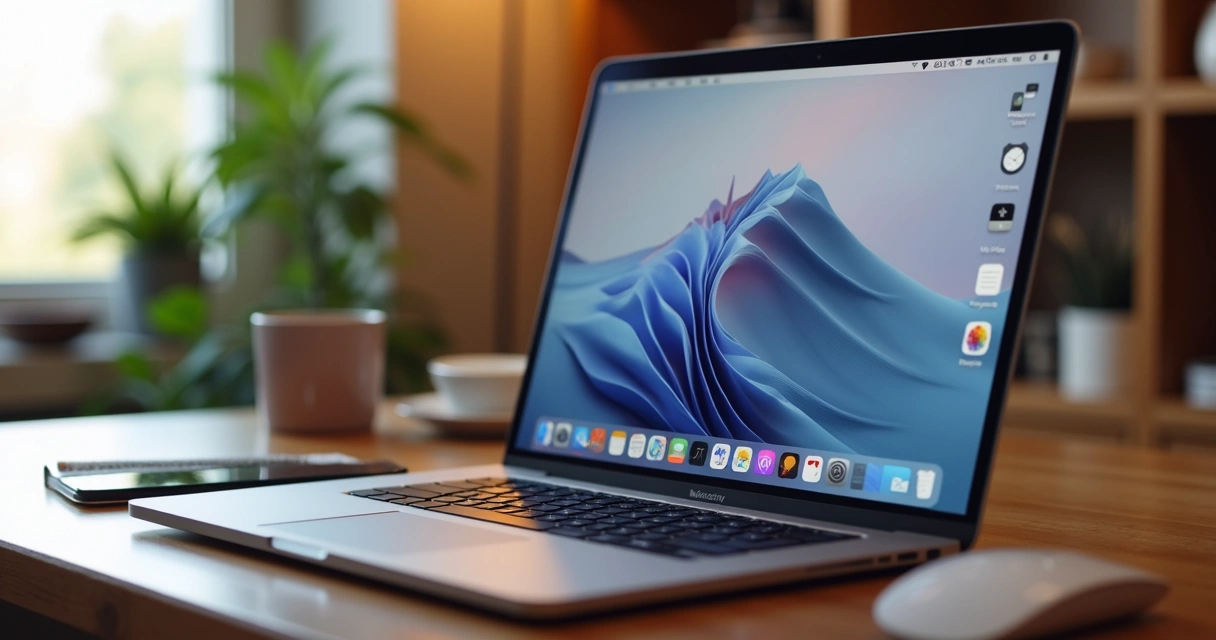
Ao abrir qualquer MacBook recente, fica impossível não notar aquele espaço preto centralizado no topo da tela. Chamado de notch, ele abriga a câmera e outros sensores, permitindo laterais de tela bem finas e maior aproveitamento de espaço. Em vez de sacrificar bordas largas, os engenheiros preferiram encaixar a tecnologia ali, dando mais área útil ao display.
É como se a tela estivesse “recortada” apenas onde realmente fosse necessário. No começo achei estranho, mas logo percebi a vantagem de visualizar mais conteúdo sem aumentar o tamanho do equipamento.
Como transformar o recorte em ferramenta útil?
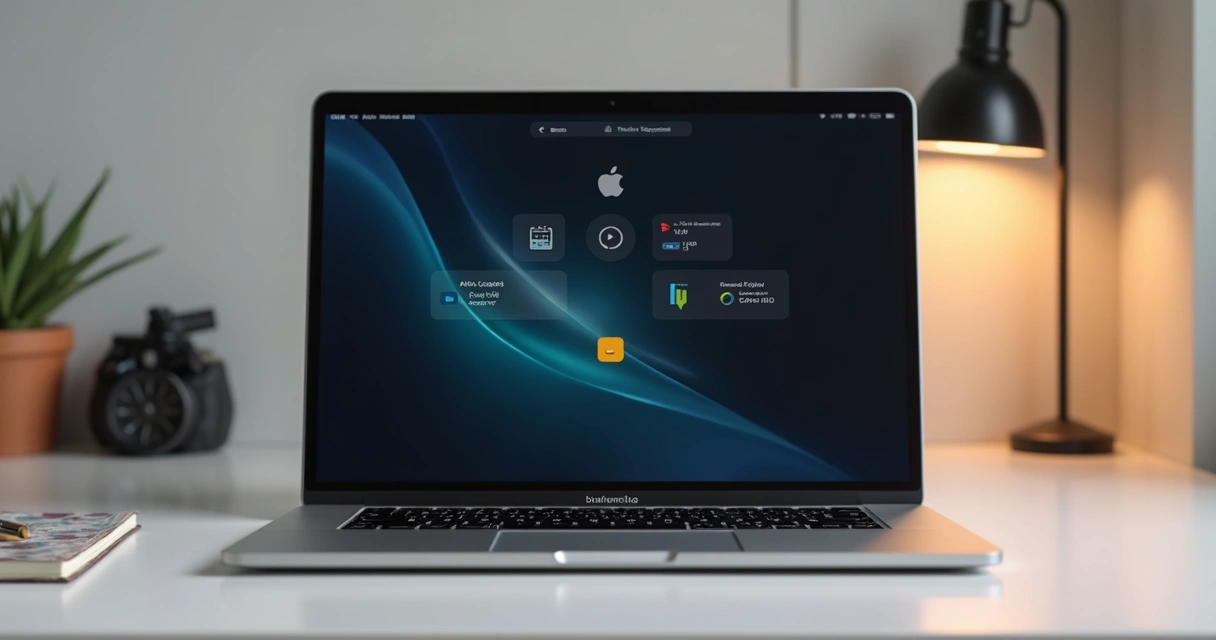
A grande sacada, como vi em artigos do Applesfera, é usar o espaço ao redor do notch como um mini-campo de informações dinâmicas. A primeira vez que testei o NotchNook, percebi como é possível adicionar acessórios visuais e atalhos rápidos exatamente ali no topo, sem poluir nem ocupar a área central do display.
- Widgets como relógio, calendário, previsão do tempo e porcentagem da bateria
- Controle de reprodução de músicas e volume
- Notas rápidas, perfeitas para ideias instantâneas
- Visualização da webcam antes de abrir videochamadas
- Histórico de clipboard para copiar e colar textos facilmente
Esses elementos, integrados de forma sutil, tornam o recorte uma utilidade real. Em poucos cliques, acesso o que preciso sem perder o foco do que estou fazendo.
Exemplos práticos para o dia a dia
Vou mencionar situações que vivo quase sempre: trabalhando de casa, preciso de praticidade sem abrir mil janelas. Uso muito o controle de mídia ali em cima para pausar músicas entre uma reunião e outra. Salvo comandos rápidos, como pequenas anotações, usando o recurso de notas rápidas no topo do display, sem precisar parar tudo para abrir um aplicativo de texto.
Também gostei muito da função de visualização da webcam antes das chamadas. Não preciso mais abrir o app de vídeo, basta um olhar rápido ao topo e vejo se está tudo certo à minha volta.
Outro recurso discreto, porém útil, é o clipboard inteligente. Sempre faço cópia de trechos de textos, e ter esse histórico visível e acessível no topo poupa tempo entre tarefas diferentes.
"Pequenas informações no topo valem mais que múltiplas janelas abertas."
Dicas para personalizar e integrar ao fluxo de trabalho
Experimentei algumas customizações para deixar o campo superior ainda mais alinhado com minhas tarefas:
- Troque a ordem dos widgets de acordo com o que mais usa no dia
- Escolha mostrar só itens essenciais, para não distrair
- Alterar temas e cores ajuda a combinar com o fundo da tela
- Desative temporariamente elementos durante reuniões ou apresentações
Segundo o Applesfera, até mesmo o sistema operacional gerencia menus longos para evitar sobreposição com o recorte, ajustando a interface dinamicamente.
Segurança e experiência intuitiva
No MacBook, a centralização dos sensores de câmera melhora a qualidade de videochamadas e mantém sua privacidade, visto que a área é fácil de “tapar” em momentos sensíveis.
Além disso, os widgets ali exibidos nunca solicitam permissões perigosas, já que são pensados especificamente para manter o controle e dar feedback instantâneo sem expor dados.
Para quem trabalha em casa ou estuda, a integração desses recursos cria um fluxo que, na minha experiência, faz diferença. A CurrentTI Shop até oferece vários acessórios e gadgets que combinam com o uso moderno de notebooks (novidades em tecnologia e gadgets exclusivos são ótimos exemplos).
"Organização, privacidade e facilidade juntos em um só lugar."
Histórias reais e recomendações
Recebo relatos de colegas e leitores animados com as mudanças na rotina graças a esses atalhos visuais. Um amigo comentou comigo: “Personalizei meu topo de tela, nunca mais me perco nas anotações e ganho minutos preciosos no final do dia.” Outro, estudante, conta que mantém o resumo das matérias sempre por perto sem precisar abrir abas ou distrações.
Sugiro pesquisar por novidades de aplicativos para MacBook e ler sobre experiências em posts como este artigo sobre organização e este outro sobre praticidade. Isso traz inspiração para adaptar o recurso à rotina de cada um.
Conclusão
O recorte do MacBook deixou de ser apenas uma escolha de design e se tornou, para mim e para muitos outros, um verdadeiro espaço inteligente e útil. Adaptando aplicativos, widgets e personalizações, é possível ganhar praticidade e agilidade na rotina, mantendo a segurança e uma experiência intuitiva. Gostou dessas dicas? Aproveite para conhecer as soluções da CurrentTI Shop para valorizar ainda mais seu dia a dia!
Perguntas frequentes sobre notch e produtividade
O que é o notch do MacBook?
O notch do MacBook é um recorte no topo da tela onde ficam a câmera e sensores, trazendo bordas mais finas e mais espaço útil para o display.
Como posso usar o notch para produtividade?
Você pode transformar a área em um campo de informações dinâmicas, adicionando widgets como controle de mídia, anotações rápidas, previsão do tempo e histórico de clipboard, integrando essas funções ao fluxo diário.
Existem apps que aproveitam o notch?
Sim! Aplicativos como o NotchNook, citado pelo Applesfera, criam widgets visuais e atalhos que ficam ao redor do recorte, trazendo praticidade e controle rápido das informações mais importantes do seu dia.
O notch atrapalha ou ajuda no trabalho?
Quando bem utilizado, o espaço torna-se um aliado, centralizando atalhos, minimizando distrações e otimizando a visualização de informações, como afirmam muitos usuários satisfeitos.
Quais dicas para personalizar o notch?
Altere a ordem e os tipos de widgets, escolha cores e temas que combinem com seu gosto, e ajuste quais informações deseja manter visíveis para ter sempre o que é mais útil ao seu alcance.